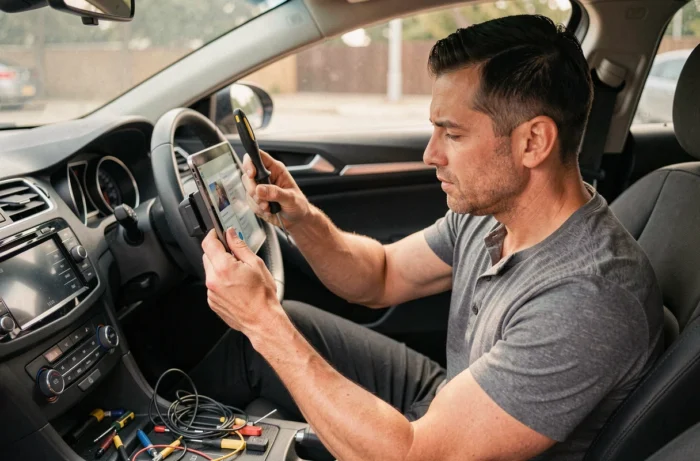
CarPlay è l’interfaccia integrata di Apple che proietta alcune funzioni di un iPhone (navigazione, musica, chiamate, messaggi) sullo schermo di un veicolo compatibile. Android, da parte sua, non supporta nativamente questa interfaccia. Far convivere i due su un tablet Android utilizzato come schermo di bordo richiede un intermediario hardware o software, e il risultato dipende in larga misura dal tipo di adattatore scelto.
Dongle CarPlay, AI box e applicazione di proiezione: tre approcci distinti
Il termine “CarPlay su tablet Android” copre in realtà diversi montaggi che non hanno molto in comune. Confonderli porta a acquisti inutili e a ritorni delusi.
Un dongle di conversione CarPlay (spesso venduto come “wireless CarPlay adapter”) è progettato per rendere wireless un sistema CarPlay cablato già presente nel veicolo. Collegato alla porta USB di dati dell’autoradio, funziona solo se l’auto supporta già CarPlay. Questo tipo di dongle non trasforma un tablet Android in un ricevitore CarPlay.
Un AI box è un dispositivo più completo che aggiunge un ambiente Android integrato al sistema esistente del veicolo. Alcuni modelli consentono di accedere a CarPlay e Android Auto da questo ambiente. La distinzione con un semplice dongle è diventata nettamente più chiara dal 2025: le guide specializzate ora separano queste due categorie.
La terza via passa attraverso un’applicazione di tipo Headunit Reloaded, installata direttamente sul tablet Android, che emula il comportamento di un tablet android carplay per auto trasformando lo schermo in un’unità principale compatibile. Questa opzione è l’unica che sfrutta realmente un tablet come schermo autonomo senza dipendere dall’autoradio originale.
Porta USB di dati e cavo: il punto di fallimento più frequente
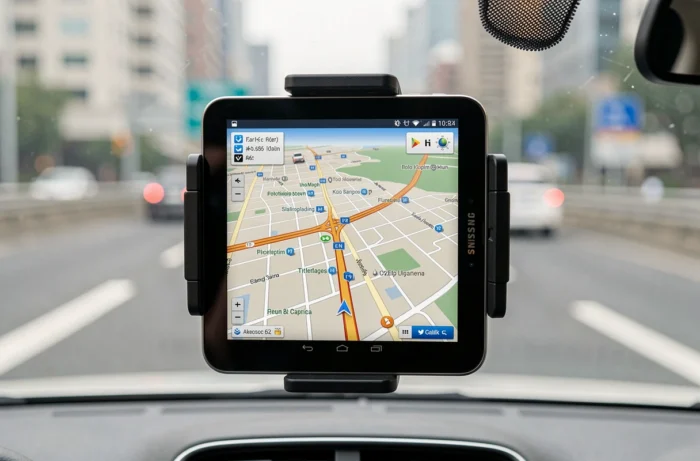
Il feedback più comune nel 2026 riguarda la scelta del cavo e della porta USB. Una porta che si limita a caricare il dispositivo non trasmette i dati necessari per la connessione CarPlay o Android Auto. Questo dettaglio spiega una parte significativa dei fallimenti di installazione e delle recensioni negative.
Prima di qualsiasi acquisto di dongle o AI box, la verifica da fare è semplice: collegare lo smartphone alla porta USB del veicolo con un cavo certificato per il trasferimento di dati, quindi verificare che una notifica di connessione appaia sul telefono.
- Un cavo “charge only” non trasmetterà mai il flusso CarPlay, anche con un adattatore di alta gamma. Privilegiare un cavo USB-A verso Lightning (o USB-C) esplicitamente contrassegnato “data + charge”.
- Su alcuni veicoli, solo una porta USB tra diverse è cablata per i dati. Testare ogni porta singolarmente prima di concludere a un’incompatibilità.
- Le connessioni wireless (Wi-Fi Direct o Bluetooth) aggiungono un livello di latenza. Per un primo test, la connessione cablata rimane il riferimento affidabile.
Questa diagnosi preliminare richiede pochi minuti e evita di restituire un adattatore perfettamente funzionante.
Tablet Android come schermo di bordo: configurazione software
Una volta chiarito il modo di connessione, il tablet Android deve essere configurato per funzionare come un’unità principale. L’applicazione Headunit Reloaded è il riferimento in questo campo. Trasforma il tablet in un ricevitore Android Auto, consentendo di visualizzare la navigazione, la musica e le notifiche dello smartphone sullo schermo del tablet.
Per accedere a CarPlay specificamente (e non Android Auto), il tablet ha bisogno di un dongle hardware compatibile che decodifica il protocollo Apple. Il tablet visualizza quindi l’interfaccia CarPlay come farebbe un’autoradio dedicata. Senza questo dongle, l’applicazione da sola non è sufficiente a ricevere il flusso CarPlay da un iPhone.
Impostazioni da applicare sul tablet
Attivare il modo sviluppatore sul tablet (premere più volte sul numero di build nelle impostazioni), quindi autorizzare il debug USB. Questo passaggio è richiesto da Headunit Reloaded per stabilire la comunicazione con lo smartphone.
Disattivare la modalità di sospensione automatica dello schermo e configurare l’avvio automatico dell’applicazione all’accensione. Su un veicolo in cui il tablet è alimentato dalla presa accendisigari, lo schermo si attiva non appena si accende il contatto, riproducendo il comportamento di un sistema integrato.
Fissaggio e sicurezza stradale: vincoli da non sottovalutare
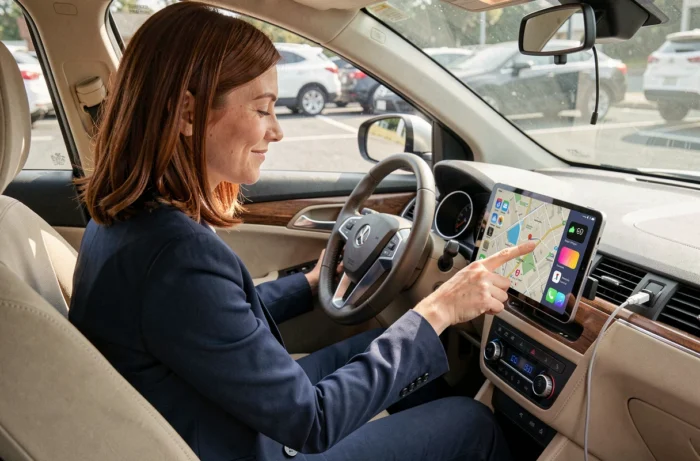
Un tablet mal fissato diventa un proiettile in caso di frenata brusca. I supporti a ventosa di grande formato o i fissaggi sulla griglia di ventilazione non sono tutti dimensionati per il peso di un tablet da dieci pollici.
- I supporti con braccio articolato e sistema di serraggio a ganascia offrono una stabilità migliore rispetto ai modelli magnetici, soprattutto su strade dissestate.
- Posizionare il tablet in modo da non coprire i comandi di ventilazione né gli airbag. Un montaggio che ostruisce un dispositivo di sicurezza espone a un rifiuto al controllo tecnico.
- L’uso di uno schermo tattile alla guida è comunque regolato dal codice della strada. Il conducente non deve manipolare il dispositivo mentre guida, il che rende i comandi vocali tramite Siri (CarPlay) o Google Assistant (Android Auto) particolarmente pertinenti.
La distinzione tra uno schermo integrato di fabbrica e un tablet aggiunto non è da sottovalutare dal punto di vista legale. Le guide britanniche del 2026 ricordano che la legislazione sugli apparecchi tenuti in mano si applica anche agli schermi aggiunti successivamente.
Il montaggio più pulito consiste nell’integrare il tablet in un telaio su misura, fissato nel luogo dell’autoradio originale. Questo approccio richiede un po’ di fai-da-te (stampa 3D del telaio, cablaggio dell’alimentazione), ma il risultato si avvicina visivamente a un sistema nativo. Una porta USB di dati funzionante e un cavo adatto rimangono la base di qualsiasi installazione riuscita, indipendentemente dal livello di finitura desiderato.