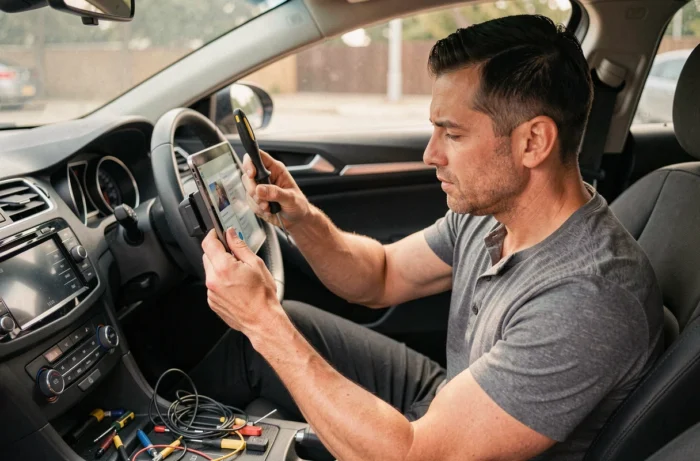
CarPlay es la interfaz integrada de Apple que proyecta ciertas funciones de un iPhone (navegación, música, llamadas, mensajes) en la pantalla de un vehículo compatible. Android, por su parte, no soporta nativamente esta interfaz. Hacer coexistir ambas en una tableta Android utilizada como pantalla de tablero requiere un intermediario hardware o software, y el resultado depende en gran medida del tipo de adaptador elegido.
Dongle CarPlay, AI box y aplicación de proyección: tres enfoques distintos
El término “CarPlay en tableta Android” abarca en realidad varias configuraciones que no tienen mucho en común. Confundirlas lleva a compras innecesarias y a devoluciones decepcionantes.
Un dongle de conversión CarPlay (a menudo vendido como “adaptador CarPlay inalámbrico”) está diseñado para hacer inalámbrico un sistema CarPlay por cable ya presente en el vehículo. Conectado al puerto USB de datos del autoradio, solo funciona si el coche ya soporta CarPlay. Este tipo de dongle no transforma una tableta Android en receptor CarPlay.
Una AI box es un dispositivo más completo que añade un entorno Android integrado al sistema existente del vehículo. Algunos modelos permiten acceder a CarPlay y Android Auto desde este entorno. La distinción con un simple dongle se ha aclarado notablemente desde 2025: las guías especializadas ahora separan estas dos categorías.
La tercera vía pasa por una aplicación de tipo Headunit Reloaded, instalada directamente en la tableta Android, que emula el comportamiento de una tableta android carplay para coche transformando la pantalla en una unidad principal compatible. Esta opción es la única que realmente utiliza una tableta como pantalla autónoma sin depender del autoradio original.
Puerto USB de datos y cable: el punto de fallo más frecuente
El feedback más común en 2026 se refiere a la elección del cable y del puerto USB. Un puerto que solo carga el dispositivo no transmite los datos necesarios para la conexión CarPlay o Android Auto. Este detalle explica una parte significativa de los fracasos de instalación y de las opiniones negativas.
Antes de cualquier compra de dongle o AI box, la verificación a realizar es simple: conectar el smartphone al puerto USB del vehículo con un cable certificado para la transferencia de datos, y luego verificar que aparece una notificación de conexión en el teléfono.
- Un cable “solo carga” nunca transmitirá el flujo CarPlay, incluso con un adaptador de alta gama. Priorizar un cable USB-A a Lightning (o USB-C) explícitamente marcado “data + charge”.
- En algunos vehículos, solo un puerto USB entre varios está cableado para datos. Probar cada puerto individualmente antes de concluir que hay una incompatibilidad.
- Las conexiones inalámbricas (Wi-Fi Direct o Bluetooth) añaden una capa de latencia. Para una primera prueba, la conexión por cable sigue siendo la referencia fiable.
Este diagnóstico previo toma unos minutos y evita devolver un adaptador perfectamente funcional.
Tableta Android como pantalla de tablero: configuración software
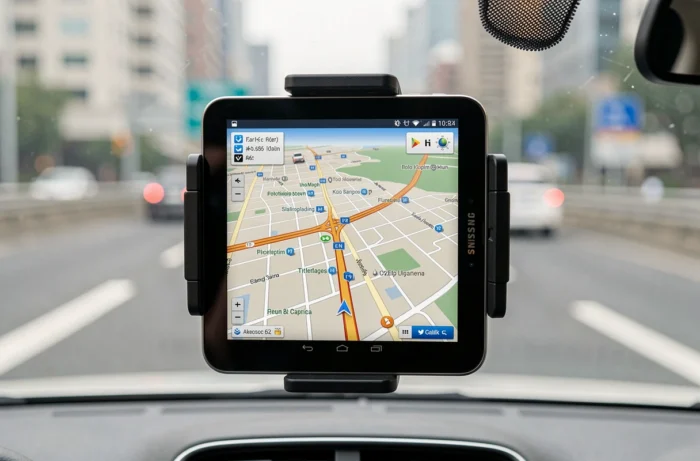
Una vez aclarado el modo de conexión, la tableta Android debe configurarse para funcionar como una unidad principal. La aplicación Headunit Reloaded es la referencia en este ámbito. Transforma la tableta en receptor Android Auto, lo que permite mostrar la navegación, la música y las notificaciones del smartphone en la pantalla de la tableta.
Para acceder a CarPlay específicamente (y no Android Auto), la tableta necesita un dongle hardware compatible que decodifique el protocolo de Apple. La tableta muestra entonces la interfaz CarPlay como lo haría un autoradio dedicado. Sin este dongle, la aplicación por sí sola no es suficiente para recibir el flujo CarPlay de un iPhone.
Ajustes a aplicar en la tableta
Activar el modo desarrollador en la tableta (presionar varias veces sobre el número de compilación en los ajustes), luego permitir la depuración USB. Este paso es requerido por Headunit Reloaded para establecer la comunicación con el smartphone.
Desactivar la suspensión automática de la pantalla y configurar el lanzamiento automático de la aplicación al encender. En un vehículo donde la tableta es alimentada por el encendedor, la pantalla se activa al contacto, lo que reproduce el comportamiento de un sistema integrado.
Fijación y seguridad vial: restricciones a no subestimar
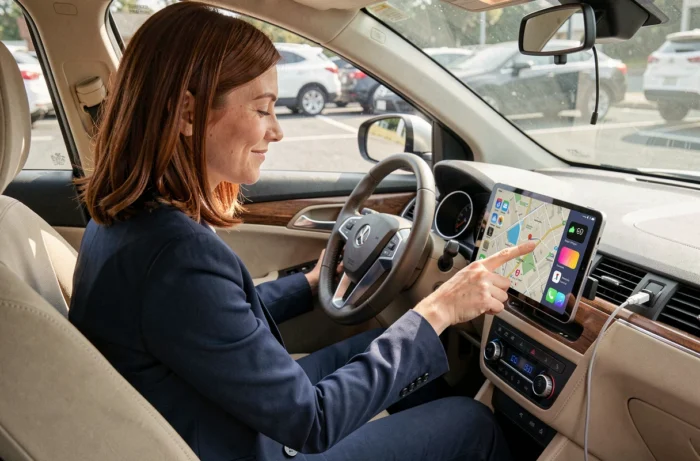
Una tableta mal fijada se convierte en un proyectil en caso de frenada brusca. Los soportes de ventosa de gran formato o las fijaciones en rejilla de ventilación no siempre están dimensionados para el peso de una tableta de diez pulgadas.
- Los soportes con brazo articulado y sistema de sujeción de mandíbula ofrecen una mejor estabilidad que los modelos magnéticos, especialmente en caminos deteriorados.
- Colocar la tableta de manera que no oculte los controles de ventilación ni los airbags. Un montaje que obstruye un dispositivo de seguridad expone a un rechazo en la inspección técnica.
- El uso de una pantalla táctil al volante sigue estando regulado por el código de la carretera. El conductor no debe manipular el dispositivo mientras conduce, lo que hace que los comandos de voz a través de Siri (CarPlay) o Google Assistant (Android Auto) sean particularmente relevantes.
La distinción entre una pantalla integrada de fábrica y una tableta añadida no es trivial desde el punto de vista legal. Las guías británicas de 2026 recuerdan que la legislación sobre dispositivos en mano también se aplica a las pantallas añadidas posteriormente.
La instalación más limpia consiste en integrar la tableta en un marco a medida, fijado en el lugar del autoradio original. Este enfoque requiere un poco de bricolaje (impresión 3D del marco, cableado de la alimentación), pero el resultado se asemeja visualmente a un sistema nativo. Un puerto USB de datos funcional y un cable adecuado siguen siendo la base de cualquier instalación exitosa, independientemente del nivel de acabado buscado.