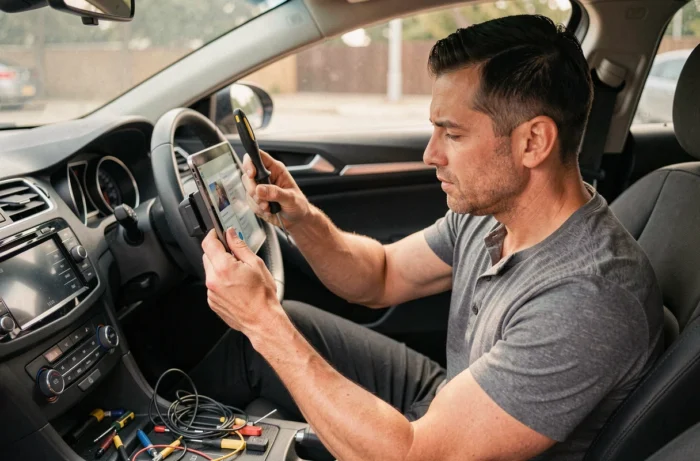
CarPlay est l’interface embarquée d’Apple qui projette certaines fonctions d’un iPhone (navigation, musique, appels, messages) sur l’écran d’un véhicule compatible. Android, de son côté, ne supporte pas nativement cette interface. Faire cohabiter les deux sur une tablette Android utilisée comme écran de bord demande un intermédiaire matériel ou logiciel, et le résultat dépend largement du type d’adaptateur choisi.
Dongle CarPlay, AI box et application de projection : trois approches distinctes
Le terme « CarPlay sur tablette Android » recouvre en réalité plusieurs montages qui n’ont pas grand-chose en commun. Les confondre mène à des achats inutiles et à des retours déçus.
Un dongle de conversion CarPlay (souvent vendu comme « wireless CarPlay adapter ») est conçu pour rendre sans fil un système CarPlay filaire déjà présent dans le véhicule. Branché sur le port USB de données de l’autoradio, il ne fonctionne que si la voiture supporte déjà CarPlay. Ce type de dongle ne transforme pas une tablette Android en récepteur CarPlay.
Une AI box est un boîtier plus complet qui ajoute un environnement Android embarqué au système existant du véhicule. Certains modèles permettent d’accéder à CarPlay et Android Auto depuis cet environnement. La distinction avec un simple dongle s’est nettement précisée depuis 2025 : les guides spécialisés séparent désormais ces deux catégories.
La troisième voie passe par une application de type Headunit Reloaded, installée directement sur la tablette Android, qui émule le comportement d’une tablette android carplay pour voiture en transformant l’écran en unité principale compatible. Cette option est la seule qui exploite réellement une tablette comme écran autonome sans dépendre de l’autoradio d’origine.
Port USB de données et câble : le point d’échec le plus fréquent
Le retour terrain le plus courant en 2026 concerne le choix du câble et du port USB. Un port qui se contente de charger l’appareil ne transmet pas les données nécessaires à la connexion CarPlay ou Android Auto. Ce détail explique une part significative des échecs d’installation et des avis négatifs.
Avant tout achat de dongle ou d’AI box, la vérification à faire est simple : brancher le smartphone sur le port USB du véhicule avec un câble certifié pour le transfert de données, puis vérifier qu’une notification de connexion apparaît sur le téléphone.
- Un câble « charge only » ne transmettra jamais le flux CarPlay, même avec un adaptateur haut de gamme. Privilégier un câble USB-A vers Lightning (ou USB-C) explicitement marqué « data + charge ».
- Sur certains véhicules, seul un port USB parmi plusieurs est câblé pour les données. Tester chaque port individuellement avant de conclure à une incompatibilité.
- Les connexions sans fil (Wi-Fi Direct ou Bluetooth) ajoutent une couche de latence. Pour un premier test, la liaison filaire reste la référence fiable.
Ce diagnostic préalable prend quelques minutes et évite de renvoyer un adaptateur parfaitement fonctionnel.
Tablette Android comme écran de bord : configuration logicielle
Une fois le mode de connexion clarifié, la tablette Android doit être configurée pour fonctionner comme une unité principale. L’application Headunit Reloaded est la référence dans ce domaine. Elle transforme la tablette en récepteur Android Auto, ce qui permet d’afficher la navigation, la musique et les notifications du smartphone sur l’écran de la tablette.
Pour accéder à CarPlay spécifiquement (et non Android Auto), la tablette a besoin d’un dongle matériel compatible qui décode le protocole Apple. La tablette affiche alors l’interface CarPlay comme le ferait un autoradio dédié. Sans ce dongle, l’application seule ne suffit pas à recevoir le flux CarPlay d’un iPhone.
Réglages à appliquer sur la tablette
Activer le mode développeur sur la tablette (appuyer plusieurs fois sur le numéro de build dans les paramètres), puis autoriser le débogage USB. Cette étape est requise par Headunit Reloaded pour établir la communication avec le smartphone.
Désactiver la mise en veille automatique de l’écran et configurer le lancement automatique de l’application au démarrage. Sur un véhicule où la tablette est alimentée par l’allume-cigare, l’écran s’active dès le contact, ce qui reproduit le comportement d’un système intégré.
Fixation et sécurité routière : contraintes à ne pas sous-estimer
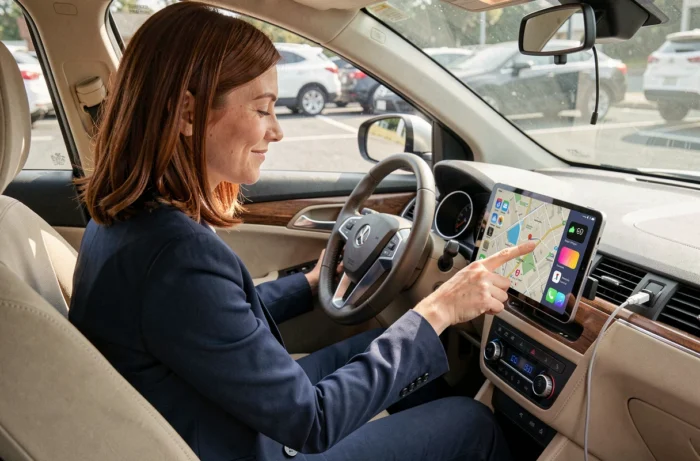
Une tablette mal fixée devient un projectile en cas de freinage brusque. Les supports à ventouse grand format ou les fixations sur grille d’aération ne sont pas tous dimensionnés pour le poids d’une tablette de dix pouces.
- Les supports avec bras articulé et système de serrage à mâchoire offrent une meilleure stabilité que les modèles à aimant, surtout sur route dégradée.
- Positionner la tablette de façon à ne pas masquer les commandes de ventilation ni les airbags. Un montage qui obstrue un dispositif de sécurité expose à un refus au contrôle technique.
- L’utilisation d’un écran tactile au volant reste encadrée par le code de la route. Le conducteur ne doit pas manipuler l’appareil en roulant, ce qui rend les commandes vocales via Siri (CarPlay) ou Google Assistant (Android Auto) particulièrement pertinentes.
La distinction entre un écran intégré d’usine et une tablette rapportée n’est pas anodine sur le plan légal. Les guides britanniques de 2026 rappellent que la législation sur les appareils tenus en main s’applique aussi aux écrans ajoutés après coup.
Le montage le plus propre consiste à intégrer la tablette dans un cadre sur mesure, fixé à l’emplacement de l’autoradio d’origine. Cette approche demande un peu de bricolage (impression 3D du cadre, câblage de l’alimentation), mais le résultat se rapproche visuellement d’un système natif. Un port USB de données fonctionnel et un câble adapté restent le socle de toute installation réussie, quel que soit le niveau de finition visé.