
Ihr Lenovo-Laptop bleibt aus, aber die Power-Taste blinkt endlos. Der Bildschirm bleibt dunkel, kein Piepton ertönt. Dieses Blinken ist nicht zufällig: Es zeigt einen bestimmten Zustand der Hardware oder der Firmware an, und jedes Lichtmuster weist auf eine andere Ursache hin.
Firmware- und Modern Standby-bezogene Blinkmuster bei Lenovo
Die meisten Online-Anleitungen verweisen auf den Akku oder das Ladegerät. Doch eine zunehmend häufige Ursache entgeht diesen klassischen Diagnosen: ein Konflikt zwischen der BIOS-Firmware und der Energieverwaltung von Windows.
Bei neueren Modellen (IdeaPad, Legion Go, aktuelle ThinkPads) verwendet Windows einen Modus namens Modern Standby. Dieser Modus hält bestimmte Funktionen während des Standby aktiv, wie die Netzwerkverbindung oder Updates. Das Problem tritt auf, wenn die BIOS-Firmware nicht korrekt mit diesem erweiterten Standby-Modus kommuniziert.
Konkretes Ergebnis: Der Laptop scheint ausgeschaltet zu sein, die Power-Taste blinkt, aber die Maschine ist in einem Zwischenzustand zwischen Standby und Ausschalten blockiert. Sie startet nicht neu, und das Blinken bleibt bestehen, solange der Konflikt nicht gelöst ist.
Lenovo hat übrigens ein BIOS (Version V42 / N3CN42WW auf dem Legion Go) zurückgezogen, nachdem Benutzer von schwarzen Bildschirmen beim Neustart berichteten, mit nur einem blinkenden Power-Button als Lebenszeichen. Ähnliche Fälle betrafen das IdeaPad Pro 5, was einen Wechsel in den “Crisis BIOS”-Modus mit einem speziellen USB-Stick im Servicecenter erforderte, um das Gerät wiederherzustellen. Zu verstehen, warum die Lenovo-Power-Taste blinkt, erfordert also auch die Überprüfung der installierten Firmware.
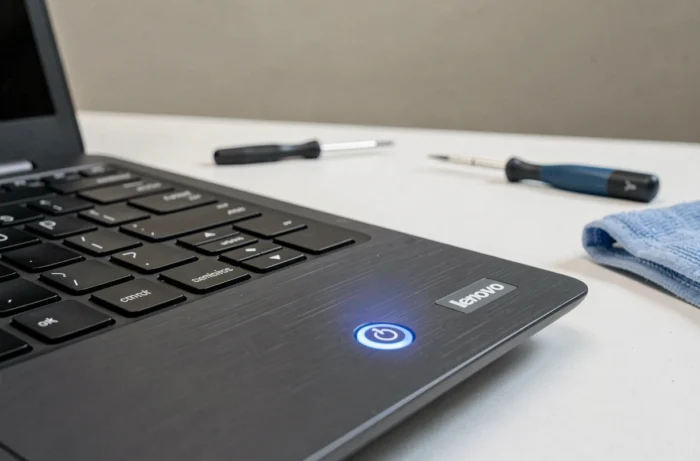
Batterie und Stromversorgung: die Hardware-Ursachen für das blinkende Power-Button
Haben Sie schon bemerkt, dass das Blinken je nach Situation das Tempo ändert? Ein langsames Blinken (ein Puls alle zwei bis drei Sekunden) zeigt normalerweise an, dass der Laptop im normalen Standby ist. Ein schnelles und kontinuierliches Blinken signalisiert ein ernsthafteres Problem.
Defektes Ladegerät und Steckdose
Ein Ladegerät, das nicht mehr genügend Leistung liefert, verursacht ein schnelles Blinken. Der Laptop erkennt eine Energiequelle, versucht zu starten, scheitert jedoch aufgrund unzureichender Stromversorgung. Ein Test mit einem anderen kompatiblen Ladegerät schließt diese Hypothese in wenigen Sekunden aus.
Die Strombuchse (der Anschluss am Laptop) kann ebenfalls die Ursache sein. Ein Wackelkontakt an dieser Stelle erzeugt dasselbe Symptom. Ein deutliches Zeichen: Die Ladeanzeige leuchtet auf und erlischt, wenn man das Kabel leicht bewegt.
Batterie am Ende ihrer Lebensdauer oder getrennt
Eine Batterie, die ihre Ladung nicht mehr hält, kann das Starten selbst im Netzbetrieb verhindern, da einige Lenovo-Modelle den Zustand der Batterie überprüfen, bevor sie das BIOS starten. Hier sind die Überprüfungen, die Sie durchführen sollten:
- Den Ladegerät abziehen, die Batterie entfernen, wenn sie abnehmbar ist, eine Minute warten, dann nur das Ladegerät wieder anschließen und einen Startversuch unternehmen
- Bei Modellen mit integrierter Batterie das Reset-Loch (Reset-Pinhole) unter dem Laptop verwenden, zugänglich mit einer Büroklammer
- Beobachten, ob die LED-Ladeanzeige konstant leuchtet, wenn das Ladegerät ohne Batterie angeschlossen ist: Wenn ja, ist die Batterie wahrscheinlich defekt
Motherboard und interne Komponenten: wenn das Blinken auf einen schwerwiegenden Fehler hinweist
Wenn das Ladegerät funktioniert, die Batterie ausgeschlossen ist und die Firmware aktuell ist, kann das Blinken auf einen Defekt des Motherboards hinweisen. Einige Blinkmuster sind von Lenovo codiert, um die Diagnose zu lenken.
Zum Beispiel kann eine Sequenz von drei schnellen Blinkern, gefolgt von einer Pause, auf ein Problem mit dem Arbeitsspeicher (RAM) hinweisen. Ein nicht richtig sitzender Riegel nach einem Stoß oder Transport reicht aus, um dieses Verhalten auszulösen.
Hardware-Reset des Lenovo-Laptops
Bevor man auf einen Defekt des Motherboards schließt, kann eine einfache Prozedur falsche Positivmeldungen ausschließen:
- Den Laptop vollständig ausschalten, indem man die Power-Taste zehn Sekunden lang gedrückt hält
- Das Ladegerät und alle USB-Geräte abziehen
- Etwa eine Minute warten, damit sich die Kondensatoren entladen
- Nur das Ladegerät wieder anschließen und dann die Power-Taste drücken
Dieser erzwungene Stromzyklus löst einen erheblichen Teil der anhaltenden Blinkprobleme. Lenovo empfiehlt dieses Verfahren vor jedem Kontakt mit dem technischen Support.

Lenovo BIOS-Update: Vorsichtsmaßnahmen zur Vermeidung des Blinkens
Der Fall des von Lenovo zurückgezogenen BIOS V42 veranschaulicht ein echtes Risiko. Ein schlecht durchgeführtes BIOS-Update kann einen funktionierenden Laptop in ein blockiertes Gerät verwandeln, mit nur einem blinkenden Power-Button und einem schwarzen Bildschirm als Symptom.
Einige Regeln schützen vor diesem Szenario. Führen Sie niemals ein BIOS-Update im Akkubetrieb durch: Ein Stromausfall während des Flashens macht das Motherboard unbrauchbar. Überprüfen Sie auf der Support-Website von Lenovo, ob die angebotene Version zurückgezogen oder als problematisch gemeldet wurde.
Wenn das Blinken unmittelbar nach einem BIOS-Update auftritt, bleibt der erzwungene Stromzyklus (langes Drücken für zehn Sekunden, Warten, Neustart) der erste Versuch. Im Falle eines Misserfolgs hat nur ein autorisiertes Servicecenter die Werkzeuge für ein BIOS-Wiederherstellungs-Flash im Crisis-Modus.
Wann man einen Fachmann zur Reparatur hinzuziehen sollte
Das anhaltende Blinken der Power-Taste nach all diesen Überprüfungen deutet auf eine Hardware-Reparatur durch einen Fachmann hin. Eine Diagnose in der Werkstatt ermöglicht es, genau zu bestimmen, ob das Problem vom Motherboard, dem Stromkreis oder einer defekten Lötkomponente stammt.
Ein letzter Punkt, den Sie im Hinterkopf behalten sollten: Wenn Sie selbst einen Lenovo-Laptop unter Garantie öffnen, erlischt diese Garantie. Wenn Ihr Gerät weniger als zwei Jahre alt ist, bleibt der Kontakt mit dem offiziellen Lenovo-Support der sicherste Weg, auch wenn die Bearbeitungszeit lang sein kann.